前言
AxMath是一款专业的数学公式编辑器,专为需要频繁处理数学公式的用户设计。无论你是学生、教师还是科研工作者,AxMath都能帮助你快速创建专业的数学公式。本文将详细介绍AxMath的下载与安装过程,附带安装包和激活教程。
AxMath功能亮点
- 所见即所得的公式编辑体验
- 全面支持LaTeX和AMS标准
- 内置科学计算功能
- 完美集成Microsoft Office和WPS
- 支持多种格式导出(PDF、PNG、SVG等)
下载安装包
官方下载地址:AxMath - 专业数学公式编辑排版工具
购买后自动发货,支持网页/短信/邮箱三重发货,永久授权,终身免费更新。
安装教程
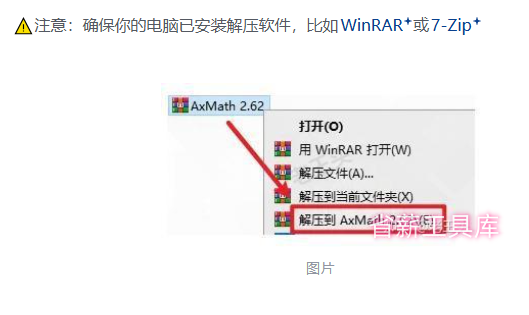
第一步:解压安装包
下载完成后,找到压缩包文件,右键选择「解压到当前文件夹」或「解压到AxMath」。
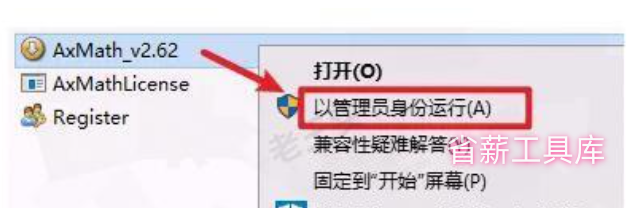
第二步:运行安装程序
进入解压后的文件夹,找到安装程序,右键选择「以管理员身份运行」。
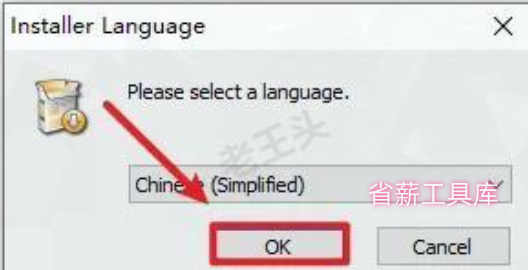
第三步:启动安装向导
在弹出的安装向导界面,点击「OK」按钮继续。
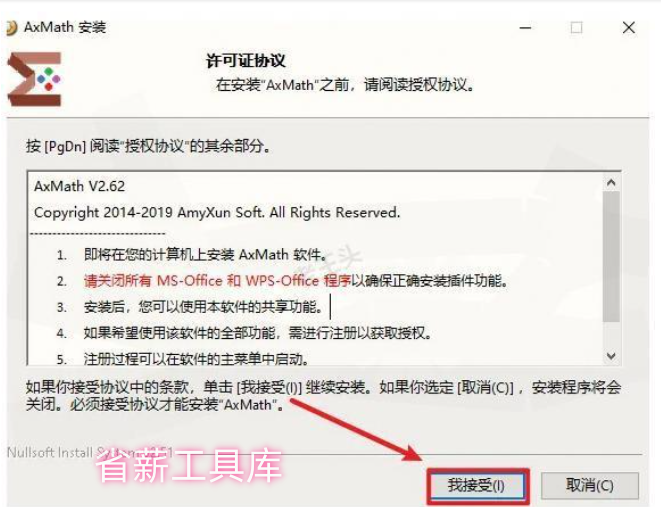
第四步:接受许可协议
阅读软件许可协议,点击「我接受」按钮继续安装。
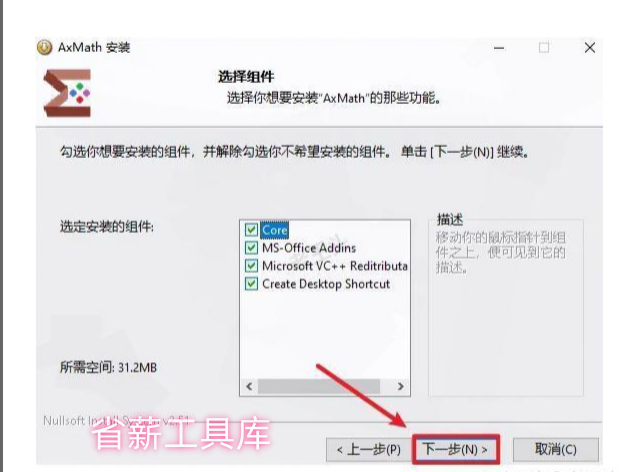
第五步:选择安装组件
保持默认组件选择,点击「下一步」继续。
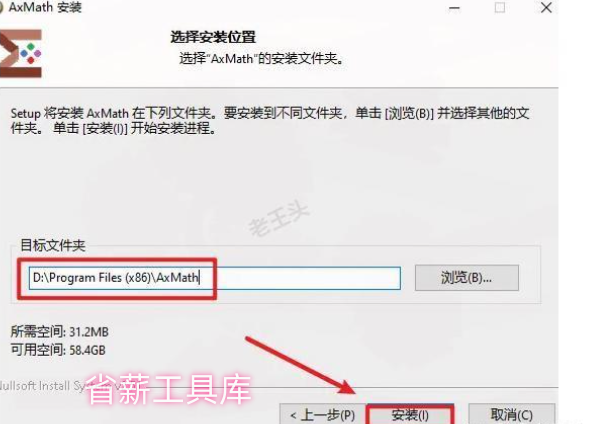
第六步:设置安装路径
选择安装路径,注意:路径中不要包含中文字符,否则可能导致软件运行异常。设置完成后点击「安装」。
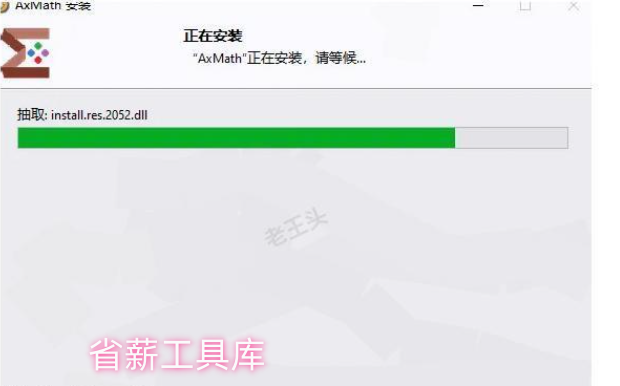
第七步:等待安装
安装程序正在复制文件,请耐心等待。
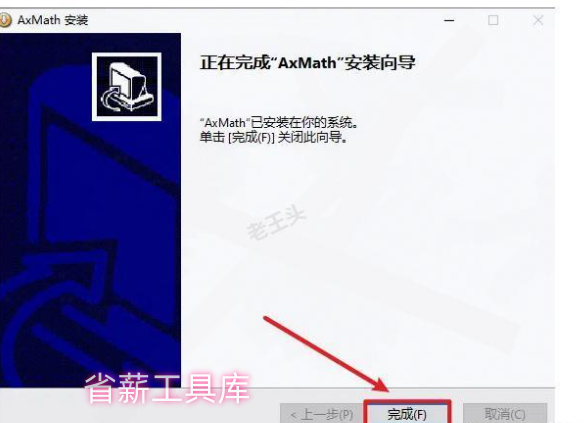
第八步:完成安装
安装完成,点击「完成」按钮关闭安装向导。
激活教程
第九步:启动软件
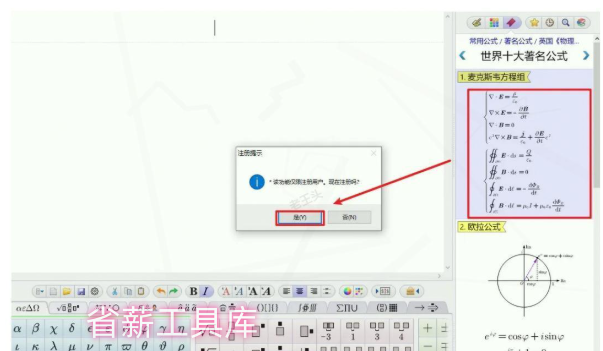
安装完成后,软件会自动启动。在软件界面中,双击右侧的方程组图标。
第十步:复制用户码
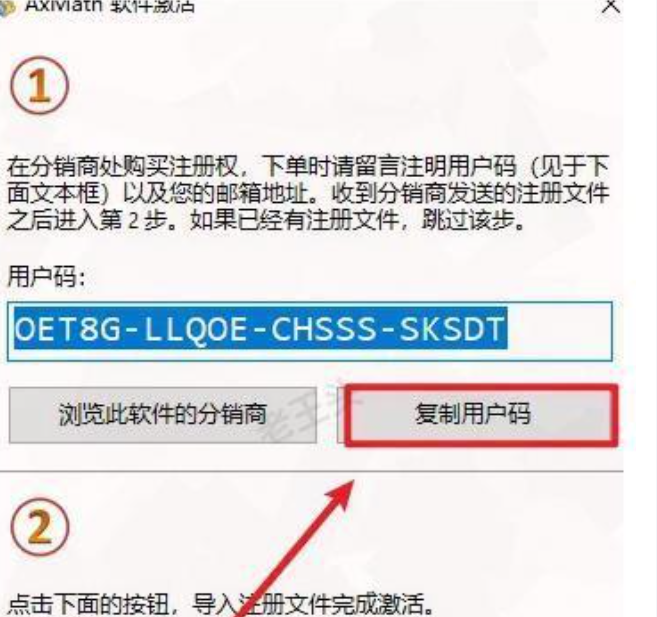
在弹出的对话框中点击「是」,进入注册界面后,点击「复制用户码」按钮。
第十一步:运行注册工具
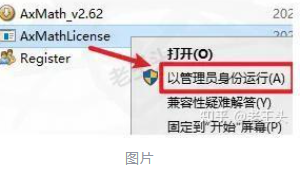
回到安装文件夹,找到注册工具,右键选择「以管理员身份运行」。
第十二步:粘贴用户码
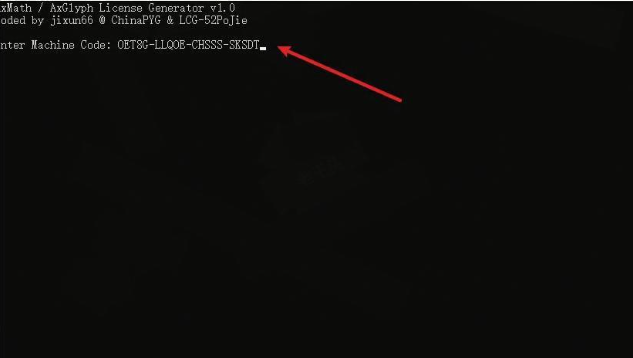
在命令行窗口中,粘贴刚才复制的用户码,按回车键确认。
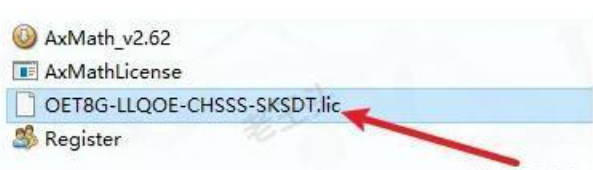
第十三步:生成许可证文件
操作完成后,会在安装文件夹中生成一个lic许可证文件。
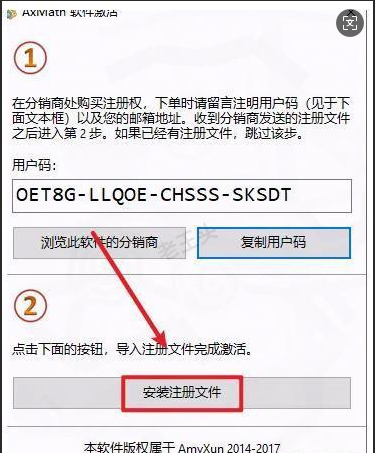
第十四步:安装注册文件
返回软件注册界面,点击「安装注册文件」按钮。
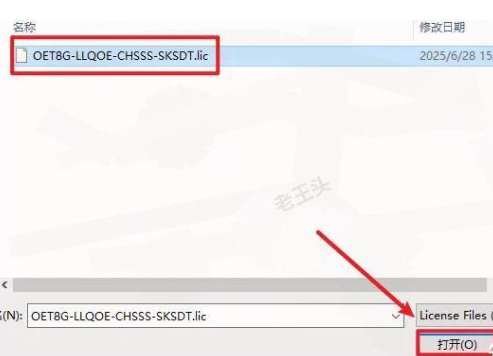
第十五步:选择许可证文件
在文件选择对话框中,找到刚才生成的许可证文件,点击「打开」。
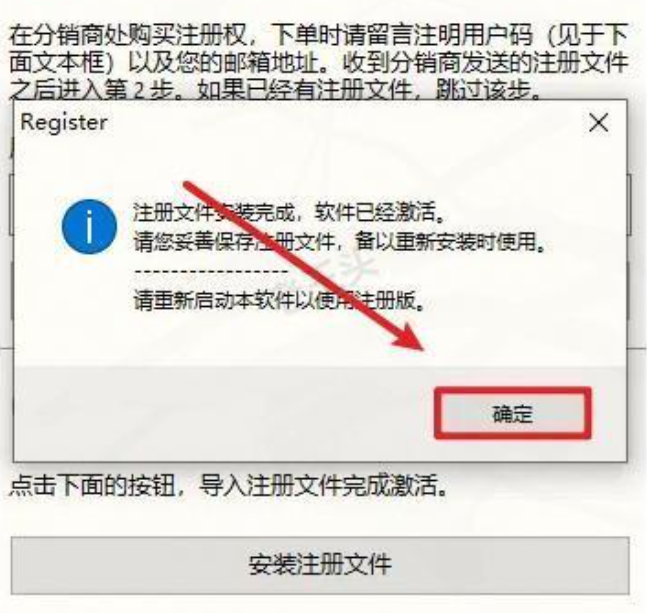
第十六步:完成注册
许可证安装成功,点击「确定」按钮。
第十七步:关闭注册界面
点击关闭按钮退出注册界面。
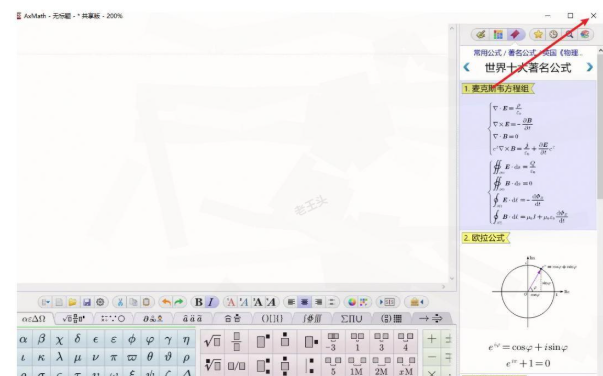
第十八步:开始使用
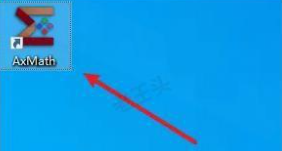
在桌面找到AxMath快捷方式,双击启动软件,开始你的数学公式编辑之旅!
常见问题
Q:安装后无法启动软件?
A:请检查是否以管理员身份运行安装程序,并确保安装路径不包含中文字符。
Q:注册失败怎么办?
A:请确保按照步骤正确复制用户码,并使用管理员权限运行注册工具。
Q:Word中找不到AxMath插件?
A:安装时请关闭所有Office程序,安装完成后重启Word即可。
软件信息
| 项目 | 详情 |
|---|---|
| 适用平台 | Windows |
| 发货方式 | 自动发货 |
| 界面语言 | 中文 |
| 激活设备 | 1台 |
| 使用时长 | 永久 |
| 免费更新 | 永久 |
立即下载
以上就是AxMath数学公式编辑器的完整下载与安装教程,希望对你有所帮助!